

Membuat Email dengan Domain Sendiri Menggunakan Zoho
Sebelum memulai konfigurasi, saya asumsikan Anda sudah memiliki domain beserta hosting cPanel-nya. Secara garis besar, tahapan setting email menggunakan Zoho sebagai berikut:
- Add Domain
- Verify Domain
- Create Users
- Configure MX Records
- Email Migration
Mari kita mulai!
Dari situs Zoho, pilih layanan FREE di menu Pricing, atau jika Anda ingin mendapatkan tambahan 5 user (jadi 30 user) bisa langsung klik disini. Selanjutnya klik Sign Up
Ikuti langkah-langkahnya seperti berikut:
-
Sign Up
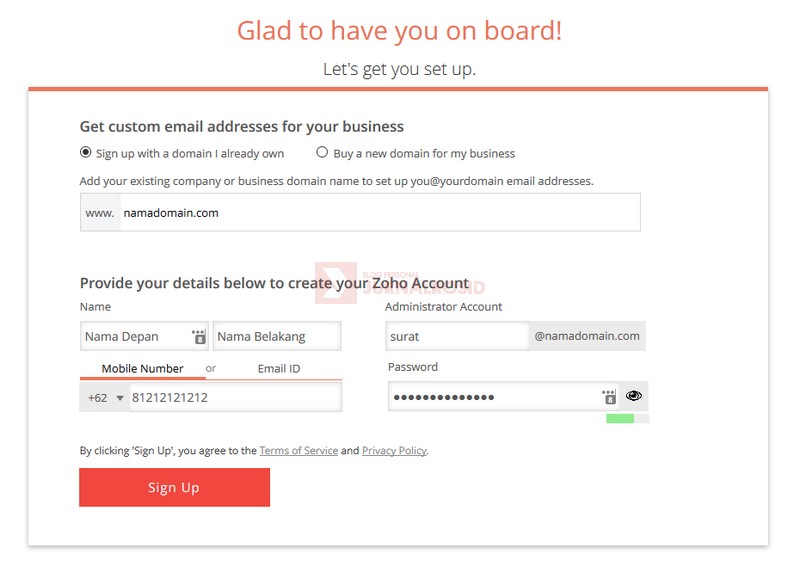
- Check “Sign up with a domain I already own”
- masukan domain (contoh: namadomain.com)
- Masukan nama depan dan nama belakang.
- Tentukan akun administrator. Jika hanya untuk sendiri, bisa langsung pakai alamat email sesuai keinginan (contoh: [email protected])
- Pilih Nomor Telepon atau Alamat Email untuk PIN verifikasi.
- Ketikan Password yang akan digunakan.
- Klik Sign Up
2. Verifikasi Akun
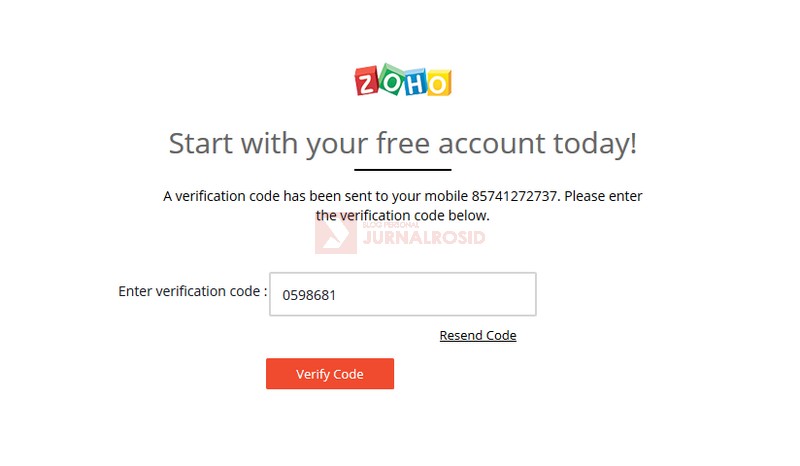
Masukan kode verifikasi yang dikirim ke Nomor Handphone atau Email.
3. Verifikasi Domain
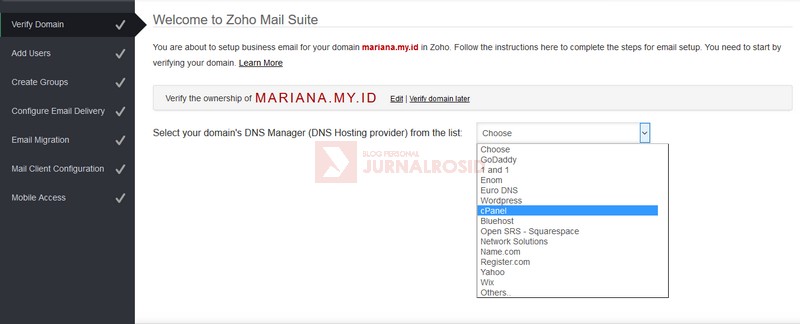
Setelah berhasil melakukan verifiksi akun, Anda akan dibawa ke halaman verifikasi domain. Anda bisa memilih DNS Hosting Provider mana yang Anda pakai untuk mendapatkan panduan langsung di bagian bawah halaman verifikasi domain.
Ada 3 cara verifikasi domain, yaitu CNAME Method, TXT Method, HTML Method. Disni kita akan mencobanya dengan CNAME Method dan diasumsikan DNS Hosting Providernya yang paling umum, yaitu cPanel.
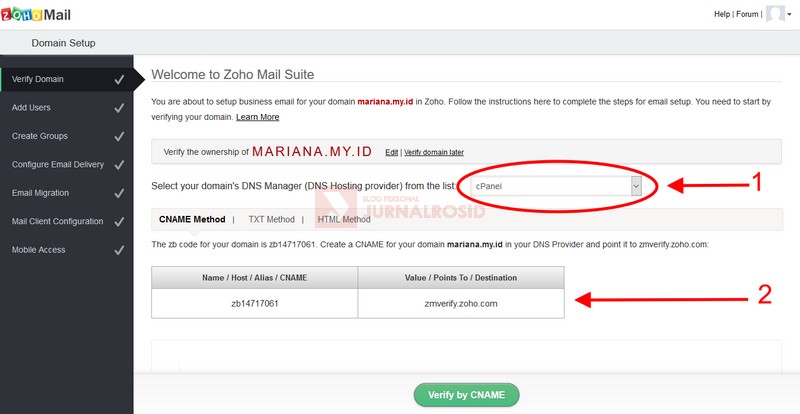
4. Verifikasi Domain via cPanel dengan Metode CNAME
Sekarang, buka tab baru dan masuk ke cPanel hosting yang Anda pakai. Disini, kita akan tambah CNAME Record via Simple Zone Editor
Penting: Jangan tutup halaman Zoho, karena nanti harus kembali ke halaman tersebut.
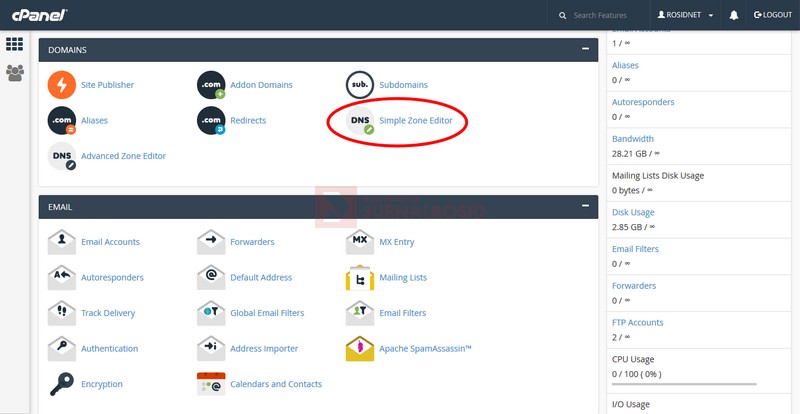
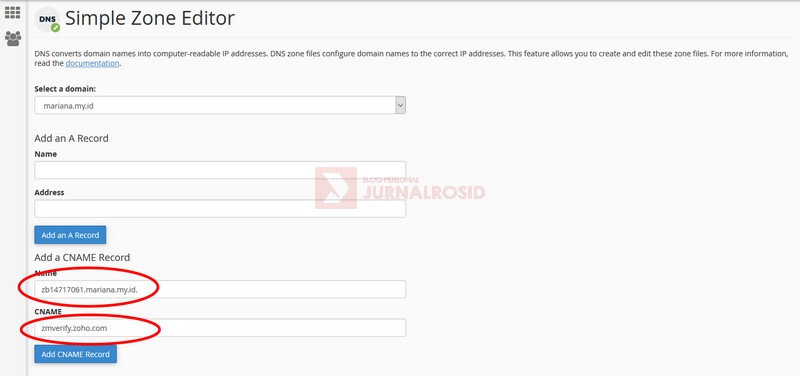
- Pilih domain (Selec a domain), di sini saya menggunakan mariana.my.id sebagai contoh.
- Pada bagian Add a CNAME Record, isi Name dan CNAME dari Zoho di atas. Contoh disini zb14717061 dan zmverify.zoho.com
- Klik Add CNAME Record
Baik, CNAME record sudah ditambahkan, sekarang kembali ke halaman Zoho untuk melanjutkan tahapan verifikasi.
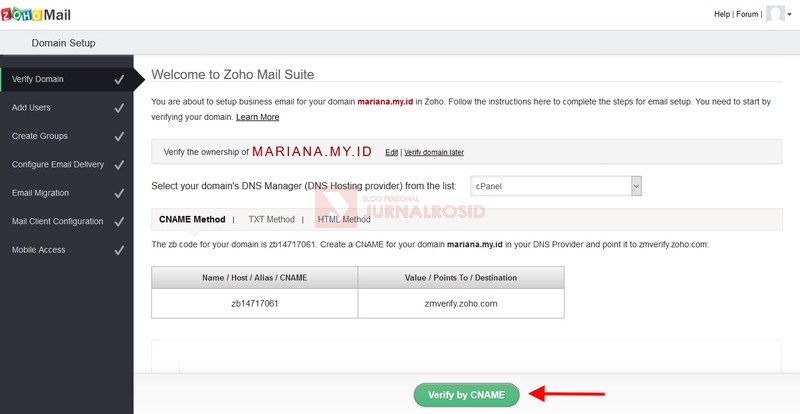
Ikuti langkah-langkah selanjutnya.
5. Penambahan User
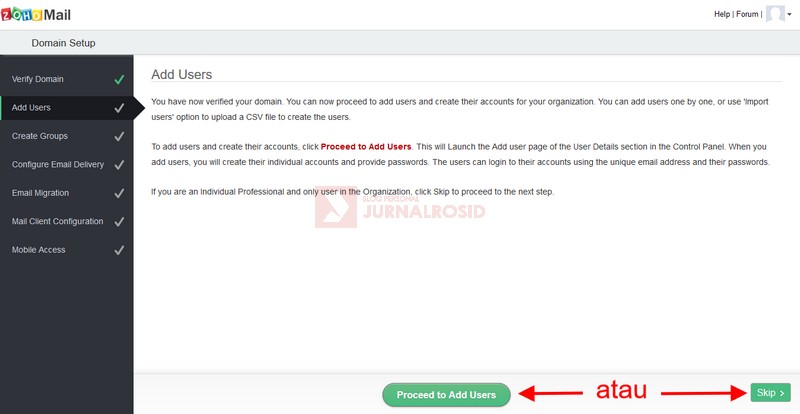
6. Membuat Grup
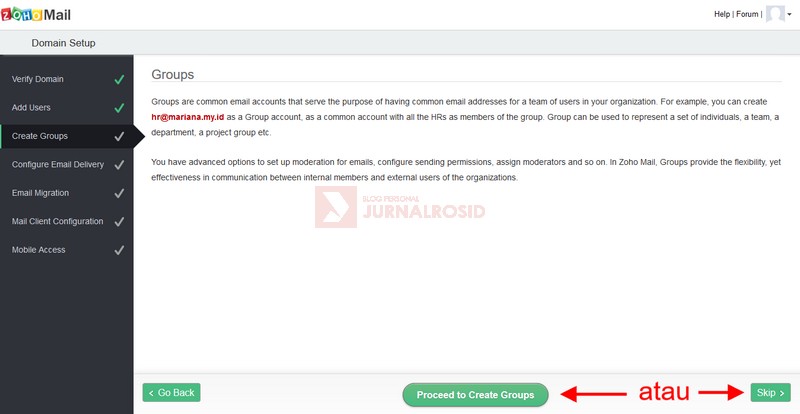
7. Konfigurasi Pengiriman Email (MX Record)
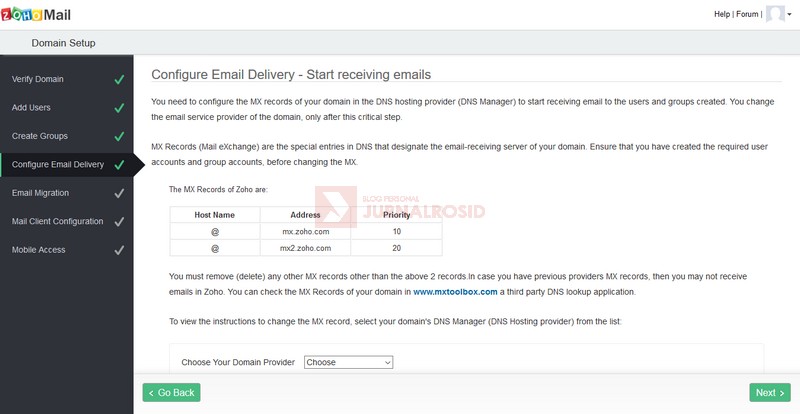
Ini bagian terpenting agar email yang dikirim ke Anda bisa masuk. Disini kita akan melakukan pengaturan MX Record. Kembali, konfigurasi ini akan kita lakukan di cPanel. Sebagai contoh, lihat pada gambar Configure Email Delivery di atas, di sana ada tabel MX Record yang terdiri dari Host Name, Adress dan Priority. MX Record tersebut yang akan kita pakai.
Sekarang, kembali ke cPanel.
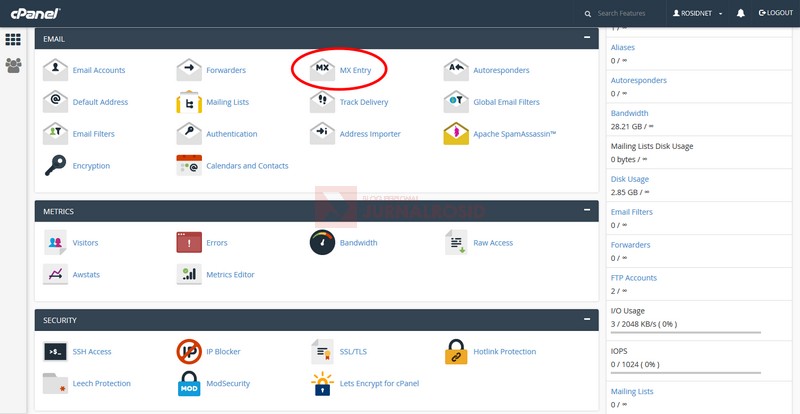
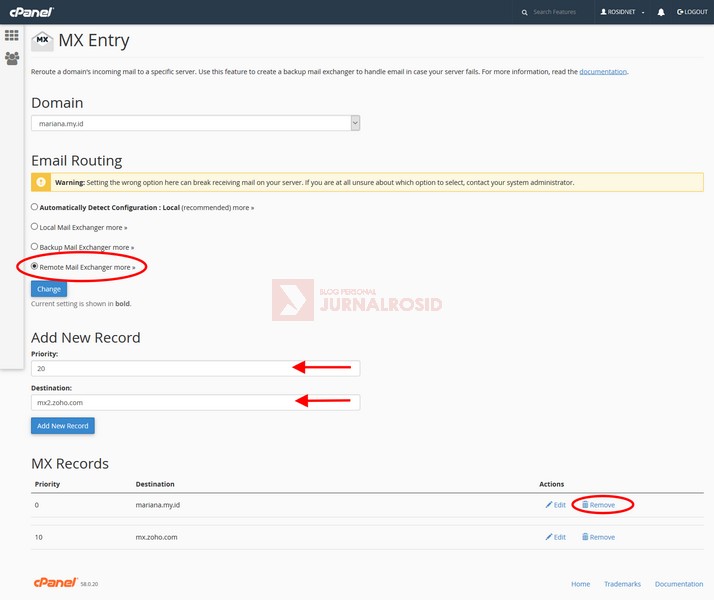
- Pilih domain (contoh: mariana.my.id)
- Check “Remote Mail Exhanger more>>”
- Masukan MX Record pertama
- Masukan MX Record kedua
- Hapus MX Record bawaan yang sudah ada
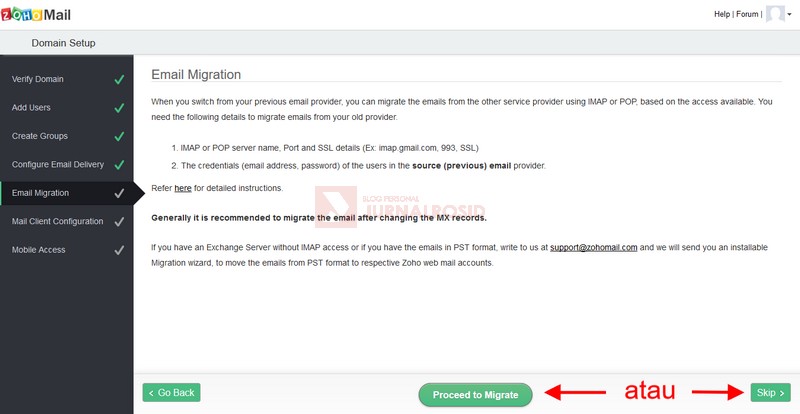
8. Migrasi Email
Jika Anda ingin memindahkan dari sistem sebelumnya
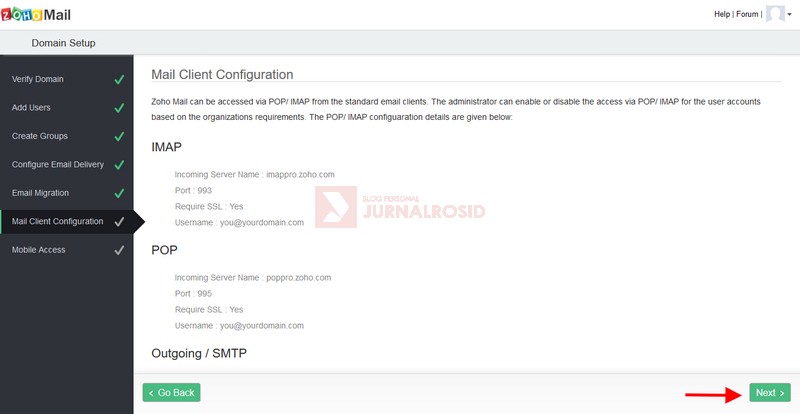
9. Konfigurasi Email Client
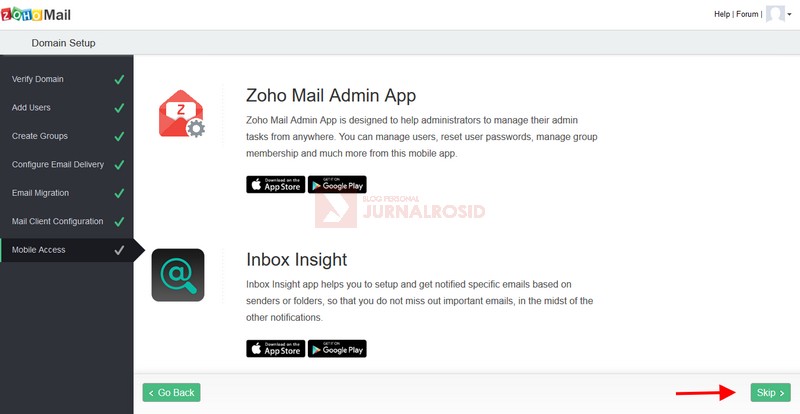
10. Pilihan Aplikasi Selular
11. Proses Akhir (Akses Zoho Mail)
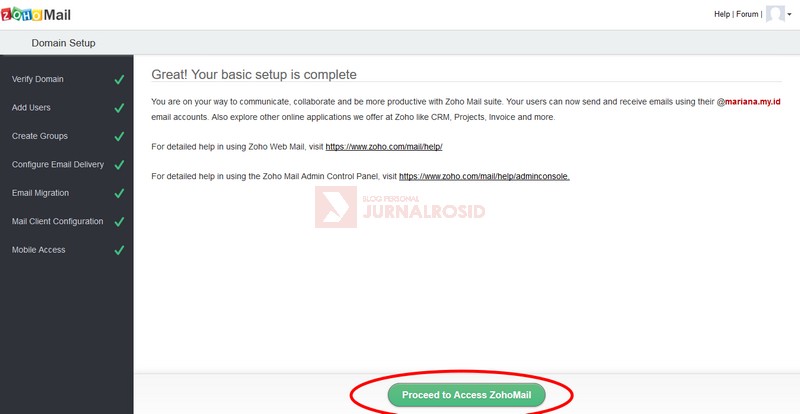
Selamat! email Anda dengan nama domain sendiri sudah jadi dan bisa diakses kapan saja via mail.zoho.com atau melalui aplikasi mobile Zoho Mail Apps yang sudah tersedia di Android dan iOS.
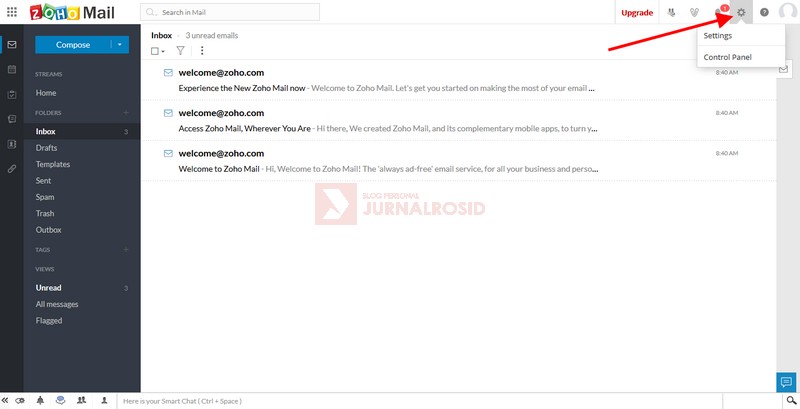
12. Penyesuaian
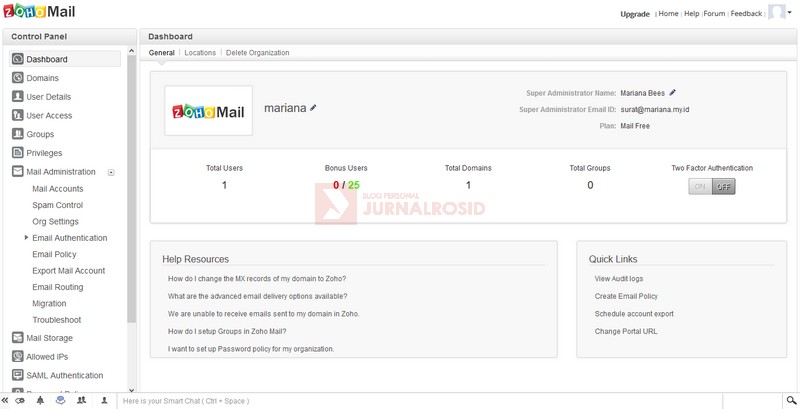
Anda dapat melakukan berbagai penyesuaian, seperti tampilan dan logo melalui Control Panel Zoho (lihat panah penunjuk pada gambar di atas)
Selamat mencoba, semoga bermanfaat! 🙂








Discussion about this post