

• Beranda
  • Tentang Rosid
  • Kebijakan Penggunaan
  • Disclosure
  • Hubungi
No Result
View All Result
JURNAL ROSID
  • Bisnis
  • Gadget
  • Gaya Hidup
  • Humaniora
  • Metropolitan
  • Teknologi
  • Travelling
JURNAL ROSID
  • Bisnis
  • Gadget
  • Gaya Hidup
  • Humaniora
  • Metropolitan
  • Teknologi
  • Travelling
No Result
View All Result
JURNAL ROSID
Home Perangkat Lunak

Cara Resize dan Watermark Foto Secara Otomatis Menggunakan FastStone Resizer

Rosid by Rosid
30 Januari 2016
in Perangkat Lunak
Reading Time: 3 mins read
4
Cara Resize dan Watermark Foto Secara Otomatis Menggunakan FastStone Resizer
203
SHARES
Bagikan ke FacebookBagikan ke TwitterBagikan di WhatsApp

Di kesempatan ini saya ingin berbagi pengalaman cara mengubah ukuran foto (resize) secara otomatis dan sekaligus. Tidak hanya resize, kita juga dapat menambah watermark pada foto tersebut secara masal. Baik watermark dengan menggunakan huruf maupun gambar.

Berapa banyak foto yang akan Anda ubah ukurannya dan ‘ditandatangani’ ala watermark secara masal? 10, 20, 50, 100, 200? tidak masalah. Saya pernah me-resize dan memberi watermark lebih dari 300 foto secara bersamaan. Tidak sampai 10 menit kelar.

Untuk melakukan hal tersebut saya menggunakan perangkat lunak FastStone Photo Resizer. Perangkat lunak ini tidak hanya canggih (menurut saya), lebih dari itu, yang menjadikannya semakin istimewa adalah gratis. No Adware, No Spyware! Sangat wajar jika di CNET sendiri mendapat predikat Excellent dan –sampai tulisan ini diterbitkan— sudah diunduh lebih dari 996 ribu kali.

Beberapa fitur unggul dari FastStone Photo Resizer antara lain :

  • Mengkonversi dan mengubah nama gambar
  • Mendukung ekstensi JPEG, BMP, GIF, PNG, TIFF, dan JPEG2000 (bahkan resolusi tinggi 4K)
  • Mengubah ukuran, memotong, mengubah kedalaman warna, menerapkan efek warna, menambahkan teks, watermark dan efek border
  • Ubah nama gambar dengan nomor urut
  • Mencari dan mengganti teks pada nama file
  • Konversi Preview dan penggantian nama
  • Folder dukungan / struktur non-folder
  • Memuat dan menyimpan pengaturan

Untuk dukungan sistem operasi sendiri sudah cocok hingga Windows 8.1 Windows 10 (update versi 3.6, 15 Juni 2016)

Silahkan langsung diunduh perangkat lunaknya.

DOWNLOAD FASTSTONE

Sedangkan untuk cara menggunakannya Anda bisa mulai dari :

  • Siapkan foto yang akan di-resize atau diberi watermark ke dalam satu folder. Ini untuk memudahkan proses pengerjaan
  • Buat folder baru untuk menampung hasil resize dan watermark.
  • Buka software FastStone Photo Resizer
  • Buka folder foto yang akan di-resize atau watermark. Jika ingin diproses secara parsial, pilih foto lalu klik ADD. Jika ingin proses sekaligus, klik ADD ALL. Jika ingin membatalkan (mengosongkan kembali), klik CLEAR
  • Tentukan output jenis file dan folder untuk menyimpan hasil resize atau watermark (lihat gambar di bawah). Jika sudah, sekarang saatnya mengatur ukuran resize, materi watermark, dan lain sebagainya. Klik Advanced Option
  • Disini, kita bisa mulai mengatur ukuran resize. Bisa dalam pixel, persentase, ukuran cetak, dan lain sebagainya.
  • Jika sudah tentukan ukuran resize, kita bisa masuk ke tab watermark untuk pengaturan watermark. Jika watermarknya ingin berupa tulisan, silahkan klik tab Text. Watermark ini posisi dan transparansinya bisa kita atur sesuka hati.
  • Kalau sudah diatur semua, jangan lupa klik OK. Langkah selanjutnya adalah eksekusi, klik Convert !
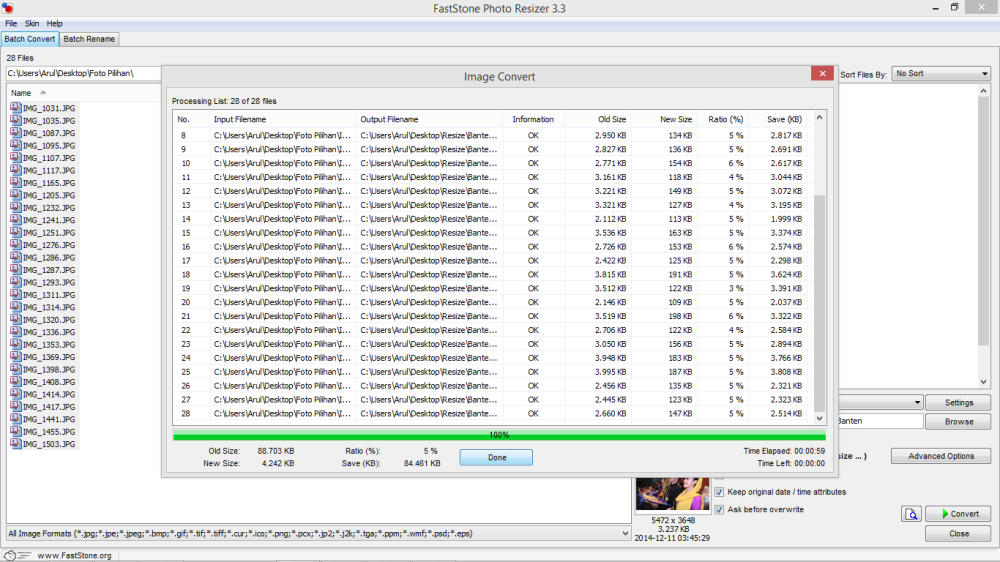
  • Proses converting sudah selesai. Perhatikan gambar diatas, tidak sampai 1 menit untuk 28 foto dan rasio ukurannya pun menjadi lebih kecil.
  • Sekarang, mari kita lihat hasilnya. Inilah beberapa foto yang sudah di-resize dan diberi watermak tadi.

Hasil Resize Menggunakan FasStone 1
Hasil Resize Menggunakan FasStone 3
Hasil Resize Menggunakan FasStone 2

Selamat mencoba !

Share81Tweet51Send
Previous Post

Asus ZenFone 2 Laser: Karena Setiap Momen Itu Berharga

Next Post

Mengukur Seberapa Besar Pengaruh Kita di Media Sosial Menggunakan Klout Score

Rosid

Rosid

Belajar Ngeblog dari 2008 | Web Master | Urang Sunda | Bobotoh Persib | Seorang Ayah | Suami dari www.mariana.my.id

Related Posts

Mencoba Cleaver, Software Gratis Untuk Mengelola VPS Agar Mudah Digunakan

Mencoba Cleaver, Software Gratis Untuk Mengelola VPS Agar Mudah Digunakan

by Rosid
12 Februari 2019
1

Jika di tulisan Cara Mudah Mengelola VPS (Anti Ribet! Tinggal Fokus Membuat Konten) saya membahas beberapa perusahaan SaaS (Software-as-a-Service) yang...

Cara Mudah Mengelola Banyak Situs WordPress

Cara Mudah Mengelola Banyak Situs WordPress di Satu Dasbor MainWP

by Rosid
11 Februari 2019
0

Mengelola banyak situs WordPress biasanya akan terasa cukup merepotkan, apalagi jika jumlahnya mencapai puluhan bahkan ratusan, dan setiap update harus...

Next Post
Mengukur Seberapa Besar Pengaruh Kita di Media Sosial Menggunakan Klout Score

Mengukur Seberapa Besar Pengaruh Kita di Media Sosial Menggunakan Klout Score

Blog (ilustrasi oleh filipe ferreira berlisensi Creative Commons Atribusi Non-Komersial Berbagi Serupa ( CC-BY-NC-SA))

5 Jenis Blog yang Bisa Populer Tanpa Perlu Banyak Menulis

Discussion about this post

Load WordPress Sites in as fast as 37ms!

TERBARU

Transisi Meterai 10000, Meterai 6000 dan 3000 Masih Belaku di 2021 (compress)

Transisi Meterai 10000, Meterai 6000 dan 3000 Masih Belaku di 2021!

5 Januari 2021
3 Cara Mengurangi Ukuran atau Mengompres File PDF

3 Cara Mengurangi Ukuran atau Mengompres File PDF

13 November 2020
Pengalaman Ganti Paket Indihome dari Dual Play ke Single Play

Gara-gara TV Android, Jadi Ganti Paket Indihome dari Dual Play ke Single Play (Internet Only!)

20 Agustus 2020
5 Panel Hosting Alternatif cPanel Gratis Terbaru (Gak Mainstream!)

5 Panel Hosting Alternatif cPanel Gratis Terbaru (Gak Mainstream!)

19 Agustus 2020
Rahasia Jualan Bakso dan Mi Ayam

7 Rahasia Jualan Bakso dan Mi Ayam Ini Ternyata Jarang Disadari!

18 Agustus 2020

Populer Pekan Ini

  • Cara Copy Paste Tulisan Dari Web yang Dikunci

    Cara Copy Paste Tulisan Dari Web yang Dikunci

    14465 shares
    Share 5786 Tweet 3616
  • Review Mouse Wireless Xiaomi WSB01TM

    76 shares
    Share 30 Tweet 19
  • Transisi Meterai 10000, Meterai 6000 dan 3000 Masih Belaku di 2021!

    142 shares
    Share 57 Tweet 36
  • 3 Cara Mengurangi Ukuran atau Mengompres File PDF

    74 shares
    Share 30 Tweet 19
  • Gara-gara TV Android, Jadi Ganti Paket Indihome dari Dual Play ke Single Play (Internet Only!)

    204 shares
    Share 82 Tweet 51
  • 5 Panel Hosting Alternatif cPanel Gratis Terbaru (Gak Mainstream!)

    206 shares
    Share 82 Tweet 52
  • 7 Rahasia Jualan Bakso dan Mi Ayam Ini Ternyata Jarang Disadari!

    78 shares
    Share 31 Tweet 20
  • 7 Aplikasi dengan Perlindungan Privasi yang Lebih Baik

    93 shares
    Share 37 Tweet 23

DMCA.com Protection Status

Kecuali disebutkan secara khusus, artikel pada blog JURNAL ROSID didistribusikan dengan lisensi Creative Commons Atribusi Non Komersial (CC-BY-NC)

NETWORK

ROSID.NET | JANURKUNING.COM | MIGRASIWP.COM | MILEZONE.ID | KODEQR.COM | SLOGAN

2011 - 2021 | dengan menggunakan ditenagai server

No Result
View All Result
  • Bisnis
  • Gadget
  • Gaya Hidup
  • Humaniora
  • Metropolitan
  • Teknologi
  • Travelling

CC-BY-NC 2011-2020 | Dibuat Dengan ❤